نینتندو سوییچ با تلویزیون کار نمیکند؟ عیبیابی داک و رفع مشکلات آن

 تأیید: وقتی سوئیچ با موفقیت به حالت تلویزیون تغییر حالت داد، صفحه نمایش داخلی سوئیچ تاریک میشود و تلویزیون شما صفحه اصلی نینتندو سوئیچ را نمایش میدهد.
تصویر تلویزیون تار، بیکیفیت یا سوسو میزند
علائم:
تصویر تلویزیون شما تار یا بیکیفیتتر از حد انتظار به نظر میرسد
رنگها محو، خیلی روشن یا نامناسب به نظر میرسند
صفحه نمایش به طور متناوب سوسو میزند یا چشمک میزند
دلیل وقوع: تنظیمات نادرست رزولوشن خروجی تلویزیون یا محدوده RGB شایعترین علت هستند. کابل HDMI آسیبدیده نیز میتواند باعث سوسو زدن تصویر شود.
رفع اشکال:
در کنسول سوییچ، به تنظیمات سیستم > خروجی تلویزیون بروید. دو تنظیم کلیدی را مشاهده خواهید کرد:
وضوح تلویزیون : اگر روی 1080p تنظیم شده است، مخصوصاً در تلویزیونهای قدیمیتر، 720p را امتحان کنید. اگر روی خودکار تنظیم شده است، به جای آن یک وضوح ثابت را امتحان کنید.
محدوده RGB : سعی کنید بین محدوده کامل و محدوده محدود جابجا شوید. اکثر تلویزیونها با محدوده محدود بهترین عملکرد را دارند، اما برخی مانیتورها محدوده کامل را ترجیح میدهند.
کابل HDMI را تعویض کنید. حتی کابلی که سالم به نظر میرسد، میتواند آسیب داخلی داشته باشد که باعث ایجاد مشکلات کیفیت تصویر میشود.
یک پورت HDMI دیگر را روی تلویزیون خود امتحان کنید.
تنظیمات تصویر تلویزیون خود را بررسی کنید. بسیاری از تلویزیونها دارای «حالت بازی» هستند که تأخیر ورودی را کاهش میدهد و میتواند کیفیت تصویر را به میزان قابل توجهی بهبود بخشد. در منوی تنظیمات تصویر یا نمایش تلویزیون خود جستجو کنید.
تأیید: پس از تنظیم تنظیمات، تصویر باید واضح و رنگها طبیعی به نظر برسند. اگر مطمئن نیستید کدام محدوده RGB مناسب به نظر میرسد، هر دو را امتحان کنید و هر کدام را که در تلویزیون خاص شما بهتر به نظر میرسد، انتخاب کنید.
داک شخص ثالث کار نمیکند
علائم:
سوئیچ شما با داک شخص ثالث به خوبی کار میکرد، سپس متوقف میشد، که اغلب درست پس از بهروزرسانی سیستم سوئیچ اتفاق میافتاد.
داک شخص ثالث، سوییچ را شارژ میکند اما ویدیویی نشان نمیدهد
داک شارژ نمیشود و اصلاً ویدیو پخش نمیکند
چرا این اتفاق میافتد: بهروزرسانیهای سیستم نینتندو گاهی اوقات نحوهی ارتباط سوییچ از طریق USB-C را تغییر میدهند و برخی از داکهای شخص ثالث که کاملاً با مشخصات نینتندو مطابقت ندارند، میتوانند در نتیجه خروجی ویدیو را از دست بدهند. این اتفاق با هر بهروزرسانی یا هر داکی رخ نمیدهد - برخی از داکهای شخص ثالث تحت تأثیر یک بهروزرسانی سیستم خاص قرار میگیرند در حالی که برخی دیگر به طور عادی به کار خود ادامه میدهند. برخی از سازندگان معتبر داک شخص ثالث با انتشار بهروزرسانیهای سیستم عامل سمت داک خود برای بازیابی سازگاری واکنش نشان دادند - اما بسیاری از داکهای ارزانتر یا بدون برند هرگز هیچ راهحلی دریافت نکردند و برخی اصلاً هیچ مسیر بهروزرسانی سیستم عامل قابل دسترسی توسط کاربر ندارند.
رفع اشکال:
ابتدا با داک رسمی نینتندو تست کنید. اگر میتوانید یکی از آنها را قرض بگیرید یا به آن دسترسی داشته باشید، این مفیدترین مرحله تشخیصی است. اگر داک رسمی به خوبی کار کرد، مشکل قطعاً از داک شخص ثالث شماست.
برای بهروزرسانیهای میانافزار یا اطلاعیههای سازگاری مربوط به بهروزرسانیهای اخیر سیستم نینتندو، وبسایت یا صفحه پشتیبانی سازنده داک شخص ثالث را بررسی کنید. برخی از سازندگان معتبر لوازم جانبی، پس از اینکه بهروزرسانی نینتندو سازگاری را از بین میبرد، بهروزرسانیهای میانافزار سمت داک را منتشر میکنند - ارزش بررسی دارد، اما روی آن حساب نکنید. بسیاری از داکهای ارزانقیمت یا بدون برند هرگز بهروزرسانی دریافت نمیکنند و برخی از آنها اصلاً قابل بهروزرسانی نیستند.
چرخه برق استاندارد را امتحان کنید: سوئیچ را بردارید، همه چیز را از داک شخص ثالث جدا کنید، 60 ثانیه صبر کنید، دوباره وصل کنید و سوئیچ را دوباره وارد کنید.
اگر داک شخص ثالث هنوز تحت گارانتی است، برای تعویض یا بازپرداخت با سازنده تماس بگیرید.
برای اطمینان طولانی مدت، داک رسمی نینتندو امنترین انتخاب است. داکهای شخص ثالث میتوانند ارزش خوبی ارائه دهند، اما سازگاری آنها پس از بهروزرسانیهای نینتندو برای هر مدل تضمین نمیشود.
⚠️ توجه: ما داکهای شخص ثالث خاصی را به عنوان جایگزینهای قابل اعتماد توصیه نمیکنیم، زیرا برخی از بهروزرسانیهای سیستم عامل نینتندو میتوانند تصادفاً بر سازگاری با مدلهای خاص تأثیر بگذارند. اگر داک شخص ثالثی را انتخاب میکنید، رسید خود را نگه دارید و سیاست بازگشت کالا را بررسی کنید.
تأیید: اگر داک رسمی کار میکند اما داک شخص ثالث کار نمیکند، تأیید کردهاید که مشکل از داک است. برای مراحل بعدی با سازنده شخص ثالث تماس بگیرید.
داک بعد از بهروزرسانی سیستم سوییچ از کار افتاد
علائم:
همه چیز تا قبل از بهروزرسانی اخیر سیستم نینتندو خوب کار میکرد.
حالا داک هیچ سیگنالی نشان نمیدهد، شارژ نمیشود، یا هر دو
راهاندازی مجدد سوئیچ کمکی نمیکند
چرا این اتفاق میافتد: بهروزرسانیهای سیستم نینتندو میتوانند پروتکلهای ارتباطی USB-C را تغییر دهند. وقتی این اتفاق میافتد، داکها و لوازم جانبی شخص ثالث که کاملاً با مشخصات نینتندو مطابقت ندارند، گاهی اوقات تحت تأثیر قرار میگیرند. داک رسمی نینتندو مشمول این تغییرات سازگاری نمیشود.
رفع اشکال:
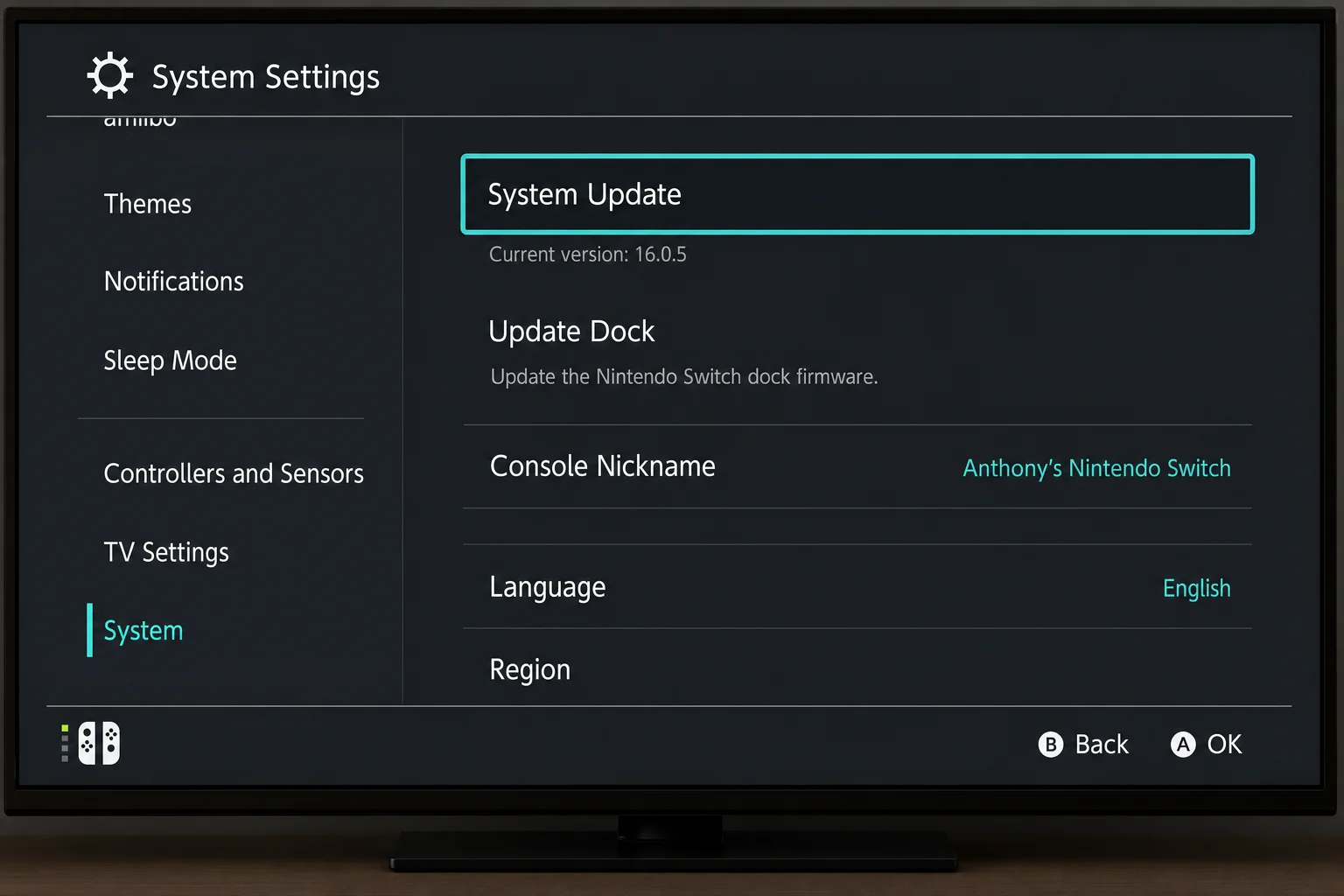
مطمئن شوید که سوییچ کاملاً بهروز است: تنظیمات سیستم > سیستم > بهروزرسانی سیستم . گاهی اوقات یک بهروزرسانی تکمیلی، مشکلاتی را که توسط بهروزرسانی قبلی ایجاد شدهاند، برطرف میکند.
سوئیچ و داک را کاملاً روشن کنید. همه چیز را از برق بکشید، ۶۰ ثانیه صبر کنید و دوباره وصل کنید.
اگر از داک شخص ثالث استفاده میکنید، برای بهروزرسانی سازگاری، سایت سازنده را بررسی کنید. این کار ارزش امتحان کردن را دارد، اما توجه داشته باشید که فقط برخی از برندهای معتبر پس از بهروزرسانی نینتندو، اصلاحات میانافزار را منتشر میکنند - بسیاری از داکهای ارزانتر هرگز بهروزرسانی دریافت نمیکنند و برخی دیگر اصلاً قابل بهروزرسانی نیستند.
اگر از داک رسمی نینتندو استفاده میکنید و در زمان بهروزرسانی از کار افتاده است، بعید است که خود بهروزرسانی علت آن باشد. قبل از تماس با پشتیبانی، دستگاه را کاملاً روشن کنید و تمام کابلها را دوباره وصل کنید - کابل HDMI، کابل برق یا ورودی تلویزیون شل، محتملترین مقصر هستند. اگر مشکل پس از آن همچنان ادامه داشت، برای کمک بیشتر با پشتیبانی نینتندو تماس بگیرید.
تأیید: پس از یک چرخه کامل برق و بررسی سیستم عامل، سوئیچ را دوباره وصل کنید و تأیید کنید که تلویزیون تصویر را نشان میدهد و سوئیچ در حال شارژ شدن است.
تنظیمات خروجی تلویزیون برای بررسی
این تنظیمات در تنظیمات سیستم > خروجی تلویزیون در نینتندو سوییچ شما قرار دارند و هر زمان که با مشکلات نمایش مواجه شدید، ارزش بررسی دارند:
وضوح تلویزیون : کیفیت ویدیوی ارسالی به تلویزیون شما را کنترل میکند. حالت خودکار برای اکثر تلویزیونها کار میکند و امنترین حالت پیشفرض است - سوئیچ بهترین وضوحی را که تلویزیون شما میتواند پشتیبانی کند، انتخاب میکند. اگر تلویزیون قدیمیتری دارید، یا اگر از آداپتور HDMI به VGA یا کارت کپچر استفاده میکنید که 1080p را پشتیبانی نمیکند، 720p را به عنوان جایگزین امتحان کنید. گزینهها: خودکار، 480p، 720p، 1080p.
محدوده RGB : نحوه انتقال رنگها را کنترل میکند. محدوده محدود برای اکثر تلویزیونها کار میکند. محدوده کامل برای برخی از مانیتورهای کامپیوتر بهتر است. اگر رنگها بیروح یا خیلی تیره به نظر میرسند، این گزینه را تغییر دهید.
تطبیق نرخ فریم تلویزیون (فقط سوئیچ OLED): نرخ فریم را برای مطابقت با تلویزیون شما تنظیم میکند تا پخش روانتری داشته باشید. در تنظیمات سیستم > خروجی تلویزیون > تطبیق نرخ فریم تلویزیون یافت میشود.
تنظیمات صحیح برای اکثر کاربران:
| تنظیم | مقدار توصیه شده | چه زمانی تغییر کنیم |
|---|---|---|
| وضوح تلویزیون | خودکار | اگر از تلویزیون قدیمی، آداپتور HDMI به VGA یا کارت کپچری استفاده میکنید که ممکن است 1080p را پشتیبانی نکند، آن را به 720p تغییر دهید. |
| محدوده RGB | محدوده محدود | اگر رنگها در مانیتور بیروح به نظر میرسند، به حالت Full Range بروید |
| نرخ فریم تلویزیون را مطابقت دهید | خاموش | اگر گیمپلی روی صفحه نمایش OLED سوییچ ناهموار به نظر میرسد، این گزینه را روشن کنید |
مرجع سریع پیامهای خطا
| پیام | جایی که آن را میبینید | معنی آن چیست؟ | چه باید کرد؟ |
|---|---|---|---|
| «سیگنال وجود ندارد» | صفحه تلویزیون | تلویزیون از داک ویدیو دریافت نمیکند | ورودی تلویزیون و کابل HDMI را بررسی کنید |
| «کابل سیگنال را بررسی کنید» | صفحه تلویزیون | همان عبارت «بدون سیگنال»، مخصوص تلویزیون | ورودی تلویزیون و کابل HDMI را بررسی کنید |
| «خطای دستگاه HDMI» | صفحه تلویزیون | تلویزیون اتصال را شناسایی کرد اما سیگنال را نمیخواند | یک پورت یا کابل HDMI دیگر را امتحان کنید |
| «نمیتوان به اینترنت وصل شد» | صفحه نمایش را تغییر دهید | مشکل وایفای (به اتصال به داک ارتباطی ندارد) | وایفای را جداگانه بررسی کنید |
| «نرمافزار به دلیل بروز خطا بسته شد» | صفحه نمایش را تغییر دهید | خرابی بازی، مشکل از داک نیست | بازی را دوباره شروع کنید |
| عدم نمایش آیکون شارژ در حالت داک | صفحه نمایش را تغییر دهید | داک برق نمیرساند | اتصال آداپتور برق متناوب را در داک بررسی کنید |
چه زمانی با پشتیبانی نینتندو تماس بگیریم؟
بیشتر مشکلات مربوط به داک را میتوان در خانه حل کرد. با این حال، در صورت وجود موارد زیر با پشتیبانی نینتندو تماس بگیرید:
داک رسمی نینتندو حتی پس از امتحان کردن تمام مراحل بالا کار نمیکند
پورت USB-C سوییچ از نظر فیزیکی آسیب دیده به نظر میرسد (خم شده، کثیف یا فرورفته)
سوییچ از هیچ منبعی، چه از طریق داک و چه از طریق آداپتور برق مستقیم، شارژ نمیشود
کانکتور USB-C داک (داخل شیار داک) خم شده یا شکسته به نظر میرسد
سوئیچ شما هنوز تحت گارانتی است و شما به نقص سختافزاری مشکوک هستید
نحوه دریافت کمک:
⚠️ یادداشت گارانتی: تلاش برای تعمیر داک یا سوییچ توسط خودتان، یا استفاده از خدمات تعمیر غیررسمی، میتواند گارانتی نینتندو شما را باطل کند. همیشه قبل از باز کردن هر سختافزاری، وضعیت گارانتی خود را بررسی کنید.
نکات پیشگیری
چند عادت ساده باعث میشود داک سوییچ شما به طور قابل اعتمادی کار کند:
پورت USB-C داک را تمیز نگه دارید : گرد و غبار و پرز سریعتر از آنچه انتظار دارید جمع میشوند. هر چند ماه یکبار، از هوای فشرده برای تمیز کردن کانکتور USB-C داک و پورت USB-C سوییچ استفاده کنید.
از آداپتور برق رسمی نینتندو استفاده کنید : شارژرهای شخص ثالث ممکن است برق صحیح را ارائه ندهند، که میتواند باعث خرابی شارژ و آسیب بالقوه به داک در طول زمان شود.
کابل HDMI را نکشید : همیشه کابلها را با گرفتن رابط جدا کنید، نه خود کابل. کشیدن کابل به سیمکشی داخلی آسیب میرساند.
بهروزرسانی مداوم میانافزار : مرتباً به تنظیمات سیستم > سیستم > بهروزرسانی سیستم بروید. بهروزرسانیها اغلب شامل رفع مشکلات اتصال و اتصال داک هستند.
داک را با خیال راحت نگهداری کنید : اشیاء سنگین را روی داک قرار ندهید و نگذارید سوییچ در حالت داک به پهلو بیفتد. اگر کنسول به اطراف ضربه بخورد، کانکتور USB-C داخل داک میتواند خم شود.
در صورت امکان از لوازم جانبی رسمی استفاده کنید : داک رسمی نینتندو سازگارترین گزینه است. اگر از داک شخص ثالث استفاده میکنید، رسید خود را نگه دارید و مشکلات سازگاری پس از بهروزرسانی را زیر نظر داشته باشید.
سوالات متداول
چرا نینتندو سوییچ من روی تلویزیون نمایش داده نمیشود؟
رایجترین دلایل عبارتند از انتخاب ورودی تلویزیون اشتباه، شل بودن کابل HDMI یا عدم دریافت برق توسط داک. با فشار دادن دکمههای Input یا Source روی کنترل تلویزیون خود، پورت HDMI صحیح را انتخاب کنید، سپس بررسی کنید که هم کابل HDMI و هم آداپتور برق متناوب (AC) محکم به داک متصل باشند.
چرا داک نینتندو سوییچ من کار نمیکند؟
یک داک که کار نمیکند معمولاً به دلیل شل بودن کابل برق، کثیف بودن کانکتور USB-C یا یک مشکل نرمافزاری ایجاد میشود. چرخه کامل برق داک را امتحان کنید: سوییچ را بردارید، آداپتور HDMI و AC را جدا کنید، ۶۰ ثانیه صبر کنید، همه چیز را دوباره وصل کنید و سوییچ را دوباره وارد کنید. اگر این کار نکرد، با یک کابل HDMI دیگر آزمایش کنید. برای نگاهی جامع به <a href="https://www.ifixit.com/Troubleshooting/Nintendo_Switch" target="_blank" rel="noopener noreferrer">عیبیابی نینتندو سوییچ</a>، راهنمای iFixit به تفصیل به تشخیص سطح سختافزار میپردازد.
چگونه مشکل عدم نمایش سیگنال نینتندو سوییچ در تلویزیون را حل کنم؟
ابتدا، مطمئن شوید که تلویزیون شما روی ورودی HDMI صحیح تنظیم شده است. سپس کابل HDMI را از دو سر آن جدا کرده و محکم دوباره وصل کنید. اگر هنوز سیگنالی وجود ندارد، یک پورت HDMI دیگر را روی تلویزیون خود امتحان کنید، یک کابل HDMI دیگر را امتحان کنید و سوئیچ را مجدداً راه اندازی کنید (دکمههای Power > Power Options > Restart را نگه دارید). برای کمک بیشتر در مورد این مشکل خاص، به راهنمای ما در <a href="https://www.online-tech-tips.com/nintendo-switch-not-connecting-to-tv-12-ways-to-fix/">عدم اتصال نینتندو سوئیچ به تلویزیون</a> مراجعه کنید.
چرا سوییچ من در داک شارژ نمیشود؟
بررسی کنید که آداپتور برق متناوب (AC) به پورت بالایی داخل پنل پشتی داک وصل شده باشد، نه به پورت USB-A کناری. مطمئن شوید که پریز برق کار میکند. سعی کنید سوئیچ را مستقیماً با آداپتور برق متناوب (AC) شارژ کنید تا مشکل سوئیچ یا آداپتور را رد کنید. اگر شارژ مستقیم کار میکند اما داک شارژ نمیشود، مشکل به داک مربوط میشود - ممکن است کانکتور USB-C آن کثیف یا آسیب دیده باشد. اگر شارژ مستقیم نیز از کار افتاد، مشکل از آداپتور یا خود پورت USB-C سوئیچ است.
آیا نینتندو سوییچ لایت با تلویزیون کار میکند؟
خیر. نینتندو سوییچ لایت از حالت تلویزیون پشتیبانی نمیکند. این دستگاه قابلیت خروجی ویدیو ندارد و نمیتواند به داک یا تلویزیون متصل شود. این یک محدودیت سختافزاری است که در دستگاه تعبیه شده است. این مشکل با نرمافزار یا لوازم جانبی قابل حل نیست. برای انجام بازیهای نینتندو سوییچ روی تلویزیون، به نینتندو سوییچ (اصلی) یا نینتندو سوییچ OLED نیاز دارید.
چرا داک سوییچ من بعد از بهروزرسانی از کار افتاد؟
بهروزرسانیهای سیستم نینتندو گاهی اوقات میتوانند به دلیل تغییرات در پروتکلهای ارتباطی USB-C، بر سازگاری با برخی از داکها و لوازم جانبی شخص ثالث که کاملاً با مشخصات نینتندو مطابقت ندارند، تأثیر بگذارند. این اتفاق با هر بهروزرسانی یا هر داک نمیافتد - برخی از داکهای شخص ثالث تحت تأثیر قرار میگیرند در حالی که برخی دیگر به طور عادی به کار خود ادامه میدهند. برخی از سازندگان معتبر لوازم جانبی شخص ثالث، بهروزرسانیهای میانافزار سمت داک را برای بازیابی سازگاری منتشر کردهاند - اما بسیاری از داکهای ارزانتر یا بدون برند هرگز هیچ راهحلی دریافت نکردهاند و برخی اصلاً هیچ مسیر بهروزرسانی میانافزار قابل دسترسی توسط کاربر ندارند. اگر از داک شخص ثالث استفاده میکنید، ارزش دارد که وبسایت سازنده را برای بهروزرسانی میانافزار بررسی کنید، اما فرض نکنید که در دسترس خواهد بود. اگر از داک رسمی نینتندو استفاده میکنید و در زمان بهروزرسانی از کار افتاد، بعید است که خود بهروزرسانی علت اصلی باشد - یک چرخه کامل برق را امتحان کنید و ابتدا همه کابلها را دوباره نصب کنید، زیرا HDMI شل، اتصال برق یا ورودی نادرست تلویزیون معمولاً مقصر هستند. اگر مشکل همچنان ادامه داشت، برای کمک بیشتر با پشتیبانی نینتندو تماس بگیرید.
آیا میتوان Roblox را روی نینتندو سوییچ یا سوییچ ۲ دانلود کرد؟
خیر. Roblox رسماً برای Nintendo Switch، Nintendo Switch Lite، Nintendo Switch OLED یا Nintendo Switch 2 در دسترس نیست و در Nintendo eShop نیز فهرست نشده است. نینتندو و Roblox تاریخ انتشار یا نسخه پشتیبانی شده برای این کنسولها را تأیید نکردهاند. برای بازی Roblox، از یک دستگاه پشتیبانی شده مانند PC، Mac، iPhone/iPad، دستگاه Android یا Xbox استفاده کنید. اگر به دنبال گزینههای سرگرمی در Switch خود هستید، لیست ما از <a href="https://www.online-tech-tips.com/6-best-nintendo-switch-apps-of-2025/">6 برنامه برتر Nintendo Switch در سال 2025</a> را بررسی کنید.
چرا صفحه نمایش سوییچ من حتی وقتی به داک متصل است، روشن میماند؟
این معمولاً به این معنی است که سوئیچ اتصال تمیزی با پورت USB-C داک برقرار نمیکند. سوئیچ را بردارید و دوباره محکم در جای خود قرار دهید (صفحه نمایش رو به جلوی داک باشد). اگر صفحه نمایش روشن ماند، سوئیچ را مجدداً راهاندازی کنید و داک را یک بار کامل روشن و خاموش کنید. صفحه پشتیبانی رسمی نینتندو در <a href="https://en-americas-support.nintendo.com/app/answers/detail/a_id/22502/~/nintendo-switch-system-has-no-power,-a-blank-screen,-or-wont-wake-up-from" target="_blank" rel="noopener noreferrer">مشکلات صفحه نمایش خالی و روشن و خاموش</a> نیز سناریوهای مرتبط را با جزئیات پوشش میدهد.
چگونه تنظیمات خروجی تلویزیون را در نینتندو سوییچ تغییر دهم؟
به تنظیمات سیستم (آیکون چرخدنده در صفحه اصلی) > خروجی تلویزیون بروید. از آنجا میتوانید وضوح تلویزیون (خودکار امنترین حالت پیشفرض است؛ اگر از تلویزیون قدیمی یا آداپتور غیراستاندارد استفاده میکنید، 720p را امتحان کنید) و محدوده RGB (برای اکثر تلویزیونها، محدوده محدود را امتحان کنید) را تنظیم کنید. تغییرات بلافاصله اعمال میشوند.
آیا میتوانم از داک شخص ثالث برای نینتندو سوییچ استفاده کنم؟
میتوانید، اما این کار با کمی ریسک همراه است. داکهای شخص ثالث اغلب ارزانتر و جمعوجورتر هستند، اما برخی از بهروزرسانیهای میانافزار نینتندو گاهی اوقات سازگاری با برخی از مدلهای داک شخص ثالث را که بهطور کامل با مشخصات نینتندو مطابقت ندارند، مختل کردهاند - نه همه داکها و نه بعد از هر بهروزرسانی. پس از برخی بهروزرسانیها، چند سازنده معتبر لوازم جانبی، بهروزرسانیهای میانافزار سمت داک را برای بازیابی سازگاری منتشر کردهاند، اما بسیاری از داکهای ارزانتر یا بدون برند هرگز هیچ اصلاحیهای دریافت نمیکنند و برخی از آنها اصلاً قابل بهروزرسانی نیستند. اگر از داک شخص ثالث استفاده میکنید، رسید خود را نگه دارید و سیاست بازگشت سازنده را بررسی کنید. ما داکهای شخص ثالث خاصی را توصیه نمیکنیم زیرا سازگاری میتواند پس از بهروزرسانیهای خاص سیستم نینتندو تغییر کند و هیچ تضمینی وجود ندارد که برای مدل خاص شما، اصلاحیهای برای میانافزار در دسترس باشد.
نینتندو سوییچ از چه کابل HDMI استفاده میکند؟
داک نینتندو سوییچ از یک کابل HDMI استاندارد استفاده میکند، همان نوعی که توسط اکثر تلویزیونهای مدرن، کنسولهای بازی و دستگاههای پخش جریانی استفاده میشود. سوییچ با یک کابل HDMI در جعبه عرضه میشود (کابل همراه نینتندو تقریباً ۴.۹۲ فوت طول دارد). اگر به کابل جایگزین نیاز دارید، هر کابل HDMI استانداردی برای خروجی ۱۰۸۰p با فرکانس ۶۰ هرتز سوییچ کار میکند - برای خود سوییچ به کابل HDMI 2.1 با پهنای باند بالا نیازی ندارید. اگر دستگاههای دیگری را وصل میکنید و برای انتخاب آداپتور مناسب به کمک نیاز دارید، به راهنمای ما در <a href="https://www.online-tech-tips.com/6-best-usb-to-hdmi-adapters-for-windows-and-mac/">بهترین آداپتورهای USB به HDMI برای ویندوز و مک</a> مراجعه کنید.
از کجا بفهمم داک سوییچ من خراب است؟
داک را با حذف سایر متغیرها آزمایش کنید: از یک کابل HDMI معتبر استفاده کنید، با شارژ مستقیم سوئیچ، از کارکرد آداپتور برق متناوب مطمئن شوید و یک تلویزیون یا پورت HDMI دیگر را امتحان کنید. اگر کابلها، برق و تنظیمات تلویزیون را بررسی کردهاید و سوئیچ در حالت دستی خوب کار میکند اما در داک نه، احتمالاً خود داک معیوب است. همچنین میتوانید برای راهنمایی رسمی عیبیابی صفحه خالی نینتندو، عبارت <a href="https://en-americas-support.nintendo.com/app/answers/detail/a_id/22264/~/blank-screen-or-no-image-displayed-on-the-tv-(nintendo-switch" target="_blank" rel="noopener noreferrer">"صفحه خالی یا تصویری در تلویزیون نمایش داده نمیشود"</a> را در <a href="https://en-americas-support.nintendo.com/app/categories/detail/p/989/c/898" target="_blank" rel="noopener noreferrer">وبسایت پشتیبانی نینتندو</a> جستجو کنید. برای گزینههای تعمیر یا تعویض، با پشتیبانی نینتندو تماس بگیرید یا به repair.nintendo.com مراجعه کنید.
جمعبندی
تقریباً هر مشکل اتصال سوئیچ به کابل، ورودی تلویزیون اشتباه یا مشکل نرمافزاری برمیگردد که با راهاندازی مجدد برطرف میشود. ابتدا راهحلهای سریع بالای این راهنما را بررسی کنید. این راهحلها اکثر موارد را حل میکنند.
اگر همه چیز را امتحان کردهاید و هنوز هم سوئیچ به تلویزیون شما خروجی نمیدهد، به راهنمای کامل ما در <a href="https://www.online-tech-tips.com/nintendo-switch-not-connecting-to-tv-12-ways-to-fix/">نینتندو سوئیچ به تلویزیون وصل نمیشود</a> مراجعه کنید یا مستقیماً با پشتیبانی نینتندو تماس بگیرید. آسیب فیزیکی به کانکتور USB-C داک یا پورت شارژ سوئیچ نیاز به تعمیر حرفهای دارد.
اگر از بازی کردن روی سوییچ خود لذت میبرید و میخواهید تنظیمات خود را گسترش دهید، ممکن است دانستن <a href="https://www.online-tech-tips.com/how-to-connect-airpods-to-your-nintendo-switch/">نحوه اتصال ایرپاد به نینتندو سوییچ</a> برای صدای بیسیم، یا <a href="https://www.online-tech-tips.com/how-to-capture-gameplay-video-on-nintendo-switch/">نحوه ضبط ویدیوی گیمپلی در نینتندو سوییچ</a> برای ضبط جلسات خود، مفید باشد.
آخرین بهروزرسانی: ژوئن ۲۰۲۶ | مربوط به نینتندو سوییچ (اصلی)، نینتندو سوییچ OLED | نینتندو سوییچ لایت از حالت تلویزیون پشتیبانی نمیکند
برچسبها

|





ارسال نظر